
آموزش تصویری روشن کردن Developer Mode در آیفون
آموزش قدمبهقدم و تصویری فعال کردن حالت توسعهدهنده (Developer Mode) در iOS 16 و جدیدتر: Settings، Privacy & Security، Restart و Turn On؛ بههمراه رفع پیام Untrusted Developer.
۵ دقیقه مطالعهبهروزرسانی ۲۰۲۶/۱۱/۰۶۷ تصویر
بهطور خلاصه
- مسیر: Settings ← Privacy & Security ← Developer Mode
- پس از روشن کردن کلید، Restart لازم است
- پس از ریاستارت: Turn On و وارد کردن رمز گوشی
- فقط یکبار لازم است؛ مگر اینکه خودتان خاموشش کنید
فهرست این راهنما (۴ بخش)
از iOS 16 به بعد، اپل برای اجرای برنامههایی که با گواهی توسعهدهنده امضا شدهاند، روشن بودن «حالت توسعهدهنده» یا Developer Mode را الزامی کرده است. اگر برنامهای را از سیب استار نصب کردید و هنگام باز کردن پیام Developer Mode Required دیدید، فقط کافی است این حالت را یکبار روشن کنید.
این کار حدود یک دقیقه طول میکشد و یک ریاستارت لازم دارد. تصاویر زیر مسیر دقیق را نشان میدهند.
بخش ۱
روشن کردن Developer Mode در پنج قدم
- ۱
Settings را باز کنید و وارد Privacy & Security شوید
در تنظیمات آیفون، گزینه Privacy & Security (حریم خصوصی و امنیت) را انتخاب کنید.
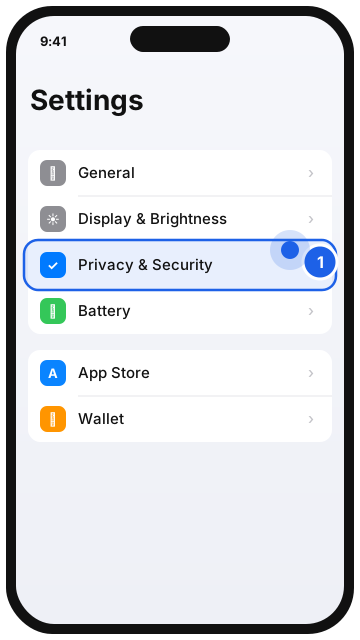
Settings ← Privacy & Security - ۲
به پایین صفحه بروید و Developer Mode را بزنید
در بخش SECURITY، ردیف Developer Mode را باز کنید. اگر این ردیف را نمیبینید، بخش «گزینه را پیدا نمیکنم» را بخوانید.
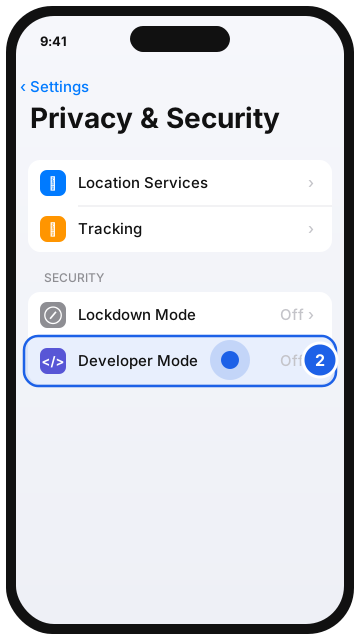
Privacy & Security ← Developer Mode - ۳
کلید Developer Mode را روشن کنید
کلید را روشن کنید. iOS توضیح میدهد که برای فعال شدن، گوشی باید ریاستارت شود.
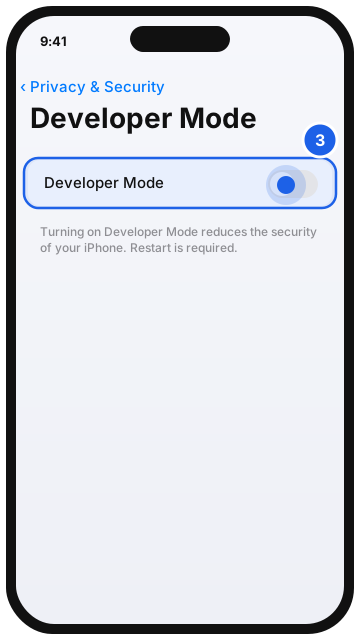
روشن کردن کلید Developer Mode - ۴
Restart را بزنید
در پیام ظاهرشده Restart را انتخاب کنید و صبر کنید تا آیفون دوباره روشن شود.
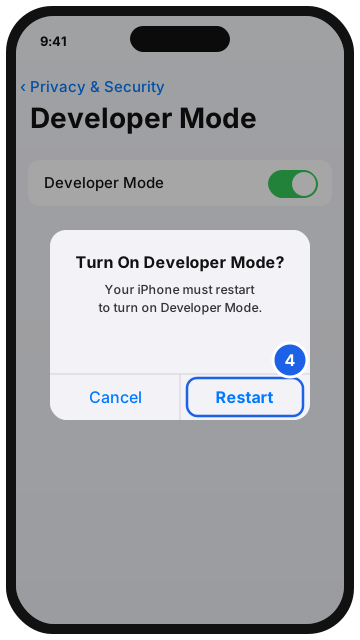
تأیید ریاستارت - ۵
Turn On را بزنید و رمز گوشی را وارد کنید
پس از روشن شدن و باز کردن قفل، پیام Turn on Developer Mode نمایش داده میشود. Turn On را بزنید و رمز (Passcode) آیفون را وارد کنید. حالا برنامهها اجرا میشوند.
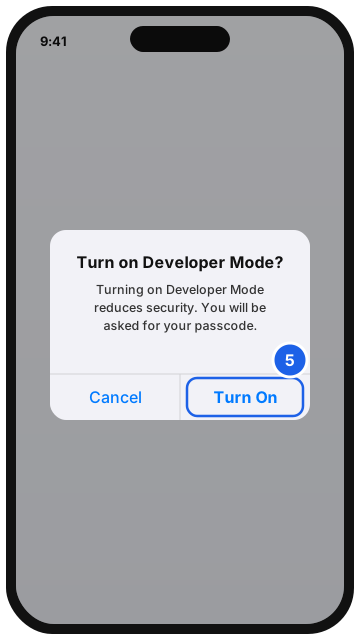
Turn On و وارد کردن رمز گوشی
بخش ۲
گزینه Developer Mode را پیدا نمیکنم
- این گزینه از iOS 16 اضافه شده است؛ در iOS 15 و قدیمیتر وجود ندارد و لازم هم نیست.
- گزینه معمولاً پس از نصب اولین برنامه امضاشده با گواهی توسعهدهنده ظاهر میشود. ابتدا یک برنامه از سیب استار نصب کنید، سپس دوباره به Privacy & Security سر بزنید.
- اگر برنامه نصب شده ولی گزینه باز هم دیده نمیشود، وضعیت اشتراک و گواهی را در حساب کاربری بررسی کنید و با پشتیبانی تماس بگیرید.
بخش ۳
اگر پیام Untrusted Developer دیدید
در بعضی حالتها iOS هنگام باز کردن برنامه پیام Untrusted Developer (توسعهدهنده نامعتبر) نشان میدهد. یعنی باید پروفایل امضاکننده را یکبار تأیید کنید:
- ۱
Settings ← General ← VPN & Device Management
در تنظیمات، General را باز کنید و وارد VPN & Device Management شوید.
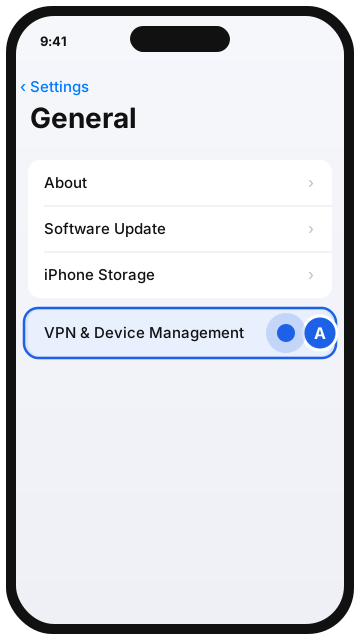
General ← VPN & Device Management - ۲
Trust را بزنید
در بخش Developer App، پروفایل مربوط را انتخاب کنید، Trust را بزنید و تأیید کنید. سپس برنامه را دوباره باز کنید.
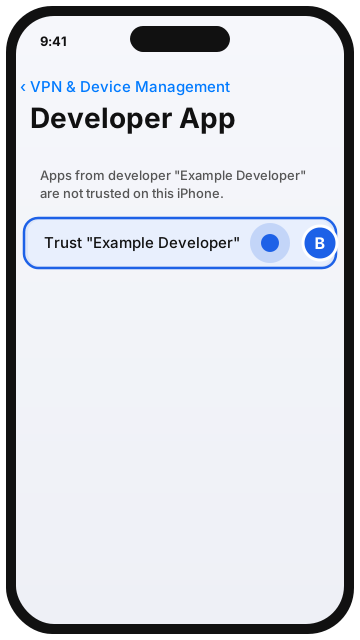
Trust (اعتماد) به پروفایل
بخش ۴
برنامه هنوز باز نمیشود؟
- مطمئن شوید Developer Mode پس از ریاستارت واقعاً روشن مانده است (Turn On را زده باشید).
- وضعیت اشتراک و گواهی را در حساب کاربری بررسی کنید؛ اگر گواهی ریوک شده باشد، برنامههای نصبشده با آن اجرا نمیشوند و در پلنهای دارای گارانتی ثبت مجدد طبق شرایط پلن انجام میشود.
- سازگاری برنامه با نسخه iOS را در صفحه برنامه ببینید.
- از بخش پشتیبانی حساب کاربری یا تلگرام @sibstar98 کمک بگیرید.
پرسشهای متداول
Developer Mode امن است؟
این حالت یک تنظیم رسمی iOS است که اجازه اجرای برنامههای امضاشده با گواهی توسعهدهنده را میدهد. iOS هنگام روشن کردن آن هشدار امنیتی نمایش میدهد؛ فقط برنامههایی نصب کنید که منبعشان را میشناسید.
باید هر بار روشنش کنم؟
خیر. یکبار کافی است، مگر اینکه خودتان آن را خاموش کنید.
در iOS 15 هم لازم است؟
خیر. این گزینه از iOS 16 اضافه شده است.
میتوانم بعداً خاموشش کنم؟
بله، از همان مسیر. ولی در این صورت برنامههای امضاشده با گواهی توسعهدهنده اجرا نمیشوند.
هنوز مشکل دارید؟
برای پرداخت و سفارش، فعالسازی، ثبت UDID، ریوک و گارانتی، یا دانلود و نصب برنامهها، از بخش پشتیبانی حساب کاربری یا تلگرام @sibstar98 پیام بدهید. اطلاعات سفارش و مدل دستگاه را همراه پیام بفرستید تا بررسی سریعتر شود.
پشتیبانی حساب کاربری ‹آماده شروع هستید؟
قبل از خرید، برنامههای مورد نیازتان را در کاتالوگ ببینید و توضیحات هر پلن را بخوانید.
راهنماهای مرتبط
سیب استار سرویسی مستقل است و به اپل وابسته نیست. ملاک نهایی، قوانین خرید اشتراک و توضیحات هر پلن در زمان خرید است.